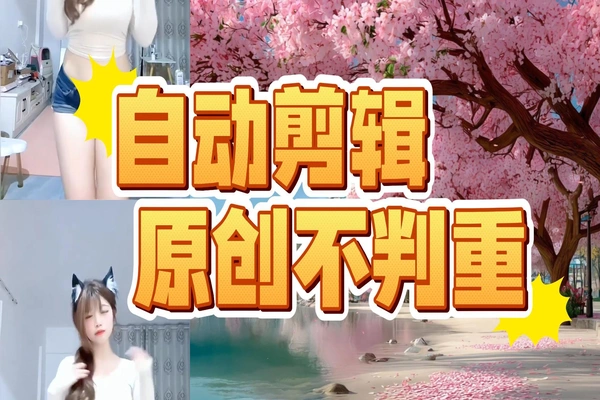
美女热舞赛道起号快,但如果你使用的是自己拍摄的素材,有时仍可能因画面相似被平台误判为搬运。如何在不影响观看的前提下,提升素材的原创度?今天分享小咖批量剪辑助手的一个隐藏技巧——利用贴纸功能实现画面上下颠倒分割,彻底改变像素排列,让你的自有素材焕然一新。
【⚠️ 重要原创与版权声明】
本教程仅限处理本人拥有合法版权的原创素材(如自己拍摄的热舞视频)。严禁用于搬运、篡改他人视频以规避平台查重,否则构成严重侵权。使用者对素材版权和生成内容的合法性承担全部法律责任。平台误判可申诉,但使用侵权素材导致封号后果自负。
▲ 请在此处填写视频内容简介
核心原理:贴纸分割 + 上下颠倒
通过软件在视频上方和下方各添加一个“贴纸”,这两个贴纸实际上是原视频画面的副本,分别向上和向下偏移,最终效果是原视频被分割成上下两部分并交换位置。画面内容不变,但像素排列被彻底打乱,从而在保持观看体验的同时大幅提升原创度。
操作步骤详解
第一步:准备素材
- 一个文件夹:存放你自己拍摄或拥有版权的美女热舞视频素材(建议1080×1920竖屏)。
- 一个文件夹:存放背景音乐(BGM)。
第二步:软件配置(混剪功能)
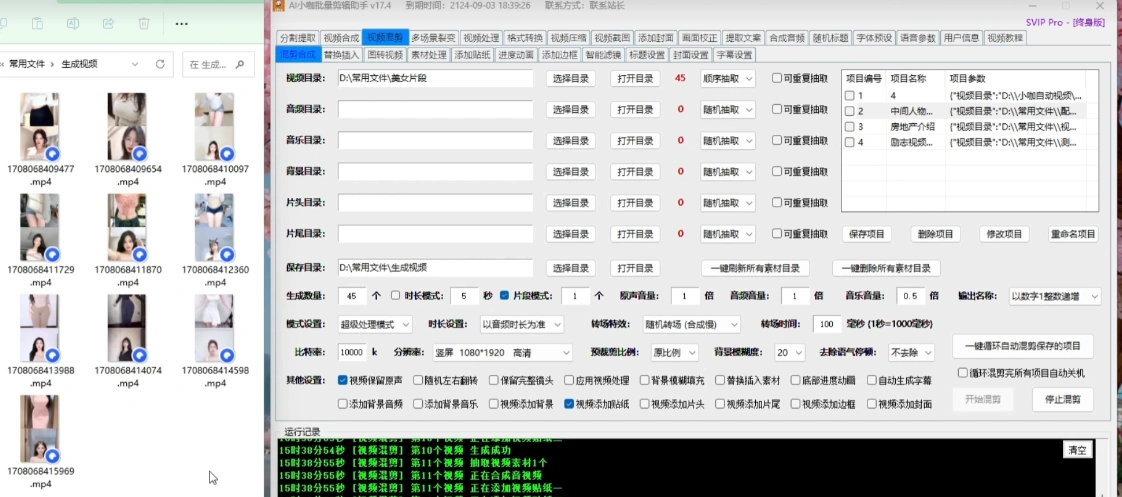
- 打开小咖批量剪辑助手,选择“视频混剪”功能。
- 将美女热舞视频文件夹拖入“视频目录”,抽取模式选择“顺序抽取”(可保证每个视频都被使用)。
- 软件会自动根据素材数量填充生成数量,也可手动调整。
- 关键步骤:开启贴纸功能
- 贴纸1:点击“添加贴纸”,拖入同一个视频文件夹(注意是文件夹,不是单个文件)。设置:
位置:纵向微调-960(向上移动半个画面),缩放固定宽度1080,开启“全屏显示”。 - 贴纸2:同样操作,纵向微调设置为
+960(向下移动半个画面),其他相同。
- 贴纸1:点击“添加贴纸”,拖入同一个视频文件夹(注意是文件夹,不是单个文件)。设置:
- 下方勾选“保留视频原音”和“添加视频贴纸”。
- 可额外勾选“添加背景音乐”,并拖入BGM文件夹。
第三步:一键生成
点击“开始”按钮,软件自动将原视频分割成上下两部分并颠倒位置。输出视频画面内容不变,但像素排列被彻底改变,平台难以直接判定为搬运。你还可以在此基础上叠加剪映打板的贴纸、引导信息、随机字幕等,进一步提升原创度。
效果预览与进阶技巧
处理后视频示例:上半部分显示原视频的下半区,下半部分显示原视频的上半区。观看时依然连贯,但画面已经过重新排列。建议配合以下操作:
- 叠加透明Logo或文字贴纸
- 随机添加转场效果
- 轻微变速(0.95x~1.05x)
- 使用AI配音覆盖原音
软件其他功能
小咖批量剪辑助手不仅支持贴纸分割,还具备:
- 智能镜头分割:按时长、镜头、语序停顿分割素材。
- 多场景裂变:适合带货视频,按场景文件夹随机组合。
- AI配音与字幕:自动生成配音和字幕。
- 格式转换、压缩、封面添加等
获取方式
- 网盘下载: 点击下载小咖批量剪辑助手+教程
常见问题 (FAQ)
Q1:必须使用自己拍的视频吗?
A:是的。任何处理他人视频的行为均属侵权,本方法仅适用于你拥有版权的素材。
Q2:处理后会不会影响观看体验?
A:上下颠倒分割几乎不影响视觉连续性,尤其适合快速剪辑类视频。建议先小范围测试。
Q3:会被平台误判为低质吗?
A:合理使用此技术提高原创度是平台允许的。但内容本身需符合社区规范,避免低俗或违规内容。
更多视频工具推荐:视频音频工具合集