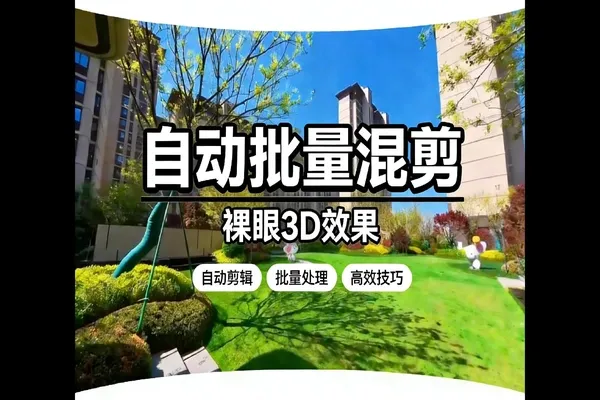
城市航拍、样板间实拍等推广视频,如果加上裸眼3D效果,视觉冲击力完全不一样。但手动一条条加蒙版太耗时。今天分享一套方法:用剪映打版制作透明蒙版特效,配合自动剪辑软件,一键批量生成几百上千条裸眼3D视频,每条都不同,完全原创。
【⚠️ 重要原创与版权声明】
本教程仅限处理本人拥有合法版权的原创素材(如自己拍摄的城市航拍、样板间实拍)。严禁使用他人视频或未经授权的素材进行批量合成,否则构成侵权。使用者对素材版权和生成内容的合法性承担全部法律责任。
▲ 请在此处填写视频内容简介
第一步:准备视频素材库
将你的城市航拍、样板间实拍、风景大片等原始视频素材放入一个文件夹。素材越多,批量生成时随机组合越丰富。
第二步:准备背景音乐库
收集适合推广品类的无版权背景音乐(BGM),放入另一个文件夹。
第三步:剪映打版制作蒙版特效(核心)
在剪映中制作透明背景的蒙版特效,步骤如下:
- 新建项目,导入一个绿幕素材(或纯绿背景图片)。
- 在图形库里拖出一个圆形,颜色改为白色,宽度设为3500,高度320,位置Y轴调为1350。
- 复制一份圆形,高度改为-1350(上下对称)。
- 添加一个矩形,白色宽度15,高度1600;复制两份,位置分别设为1000和-1500。
- 将这几个图形组合成一个草稿片段。
- 使用“色度抠图”功能,选绿色,调整强度将绿色背景抠掉。
- 导出时选择MOV格式,RLE编码,得到透明背景的蒙版特效文件(.mov)。
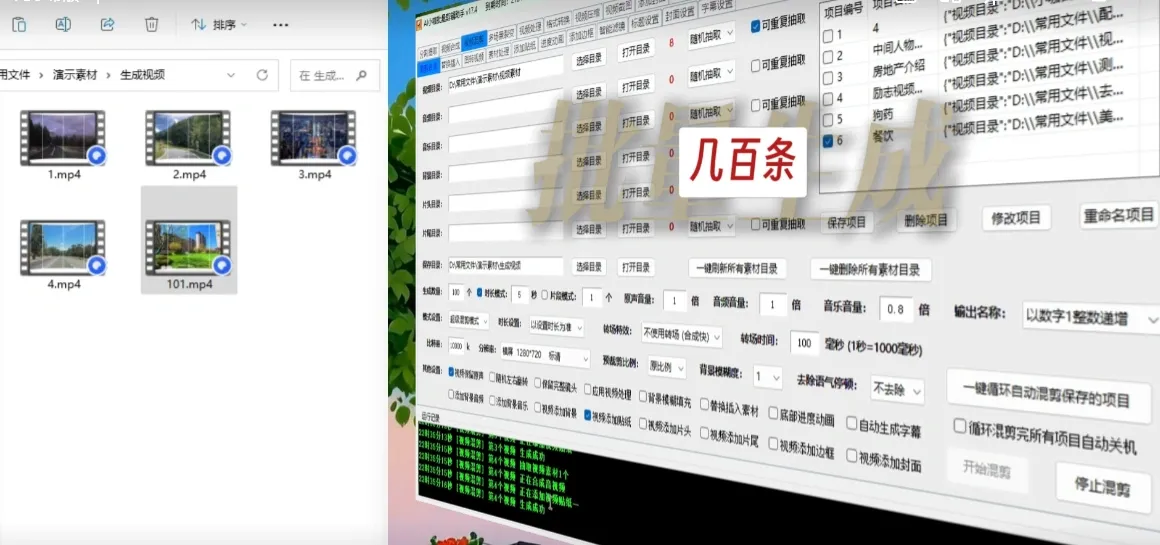
第四步:自动剪辑软件一键批量生成
以支持贴纸叠加的批量剪辑软件(如小咖剪辑助手)为例:
- 打开软件,选择“视频混剪”功能。
- 将视频素材文件夹和背景音乐文件夹分别拖入对应区域。
- 点击“贴纸”功能,勾选贴纸1,拖入刚才做好的蒙版特效文件夹(里面放透明背景的.mov文件)。
- 设置贴纸位置为居中、不缩放、整个视频显示。
- 回到混剪主页面,设置生成数量(如300、500甚至1000条)。
- 确保勾选“添加贴纸”,点击“开始”。
软件会根据配置的时长,从几百个视频素材里随机抽取多段画面,自动组合,并在视频上方叠加一层蒙版特效。原本平面的2D视频瞬间变成裸眼3D效果,且每条视频都不一样,完全原创。
效果与优势
- 视觉冲击强:裸眼3D效果让推广视频更吸睛。
- 效率极高:一次性批量生成数百条,无需人工逐条加蒙版。
- 原创度高:随机抽取素材+叠加特效,避免平台判重。
- 适用范围广:城市航拍、房产样板间、产品展示等均可使用。
获取方式
本教程使用的自动剪辑软件(如小咖剪辑助手)请自行搜索下载。如需剪映模板、蒙版特效文件及软件配置预设,可通过网盘获取:
常见问题 (FAQ)
Q1:必须用剪映做蒙版吗?其他软件可以吗?
A:任何能导出透明背景MOV(RLE编码)的视频编辑软件都可以,原理相同。
Q2:蒙版特效可以自定义形状吗?
A:完全可以。你可以设计圆形、波浪形、斜条纹等任意形状,只要导出透明背景即可。
Q3:生成视频的分辨率会受影响吗?
A:不会。软件会保持原始视频分辨率,蒙版特效会自适应缩放。
更多视频工具推荐:视频音频工具合集
© 版权声明
文章版权归作者所有,未经允许请勿转载。
THE END